;%20}%2082%25%20{%20transform:%20translateY(0);%20}%2084%25%20{%20transform:%20translateY(-260px);%20}%2086%25%20{%20transform:%20translateY(0);%20}%2088%25%20{%20transform:%20translateY(-260px);%20}%20}%20@keyframes%20parpadeo-inf%20{%200%25,%2080%25,%20100%25%20{%20transform:%20translateY(260px);%20}%2082%25%20{%20transform:%20translateY(0);%20}%2084%25%20{%20transform:%20translateY(260px);%20}%2086%25%20{%20transform:%20translateY(0);%20}%2088%25%20{%20transform:%20translateY(260px);%20}%20}%20/*%20Pupila%20con%20movimiento%20natural%20*/%20%23pupila%20{%20animation:%20pupila-animate%205s%20ease-in-out%20infinite;%20}%20@keyframes%20pupila-animate%20{%200%25%20{%20transform:%20translate(0,%200);%20}%2020%25%20{%20transform:%20translate(8px,%205px);%20}%2040%25%20{%20transform:%20translate(-10px,%205px);%20}%2060%25%20{%20transform:%20translate(6px,%20-8px);%20}%2080%25%20{%20transform:%20translate(-6px,%203px);%20}%20100%25%20{%20transform:%20translate(0,%200);%20}%20}%20%3c/style%3e%3c/defs%3e%3c!--%20Ojo%20dentro%20de%20la%20máscara%20--%3e%3cg%20mask='url(%23mask-parpado)'%3e%3c!--%20Pupila%20--%3e%3crect%20id='pupila'%20fill='%23555556'%20opacity='.7'%20x='203.2'%20y='174.3'%20width='72.5'%20height='149.4'%20rx='36.2'%20ry='36.2'/%3e%3c!--%20Ojera%20--%3e%3cpath%20id='ojera'%20fill='url(%23Degradado_sin_nombre_7)'%20d='M406.9,135.7v146.7c0,2.3-.9,4.6-2.6,6.2l-204.1,203.1c-2,2-5.2,2-7.2,0l-74.3-72.6-15.6-15.3h0s61-61.6,61-61.6h0c4.6,6,10,11.5,15.9,16.2,15.7,12.4,35.4,19.8,56.9,19.8,50.7,0,92.1-42.5,92.1-93.1v-71.3c0-2.1.8-4.1,2.3-5.5l73.7-73.2c.7-.7,1.9-.2,1.9.8Z'/%3e%3c/g%3e%3c!--%20Ceja%20--%3e%3cpath%20id='ceja'%20fill='%23ededed'%20d='M406.9,6.7v87.5c0,1.6-.6,3.2-1.8,4.4l-129.8,131.2-72.5,73.2-38.7,39.1-61,61.6h0s-5.1-5-5.1-5c-.7-.7-1.1-1.6-1.1-2.6v-203.5c0-2.6,1-5,2.9-6.8L282.1,5.9c1.9-1.9,4.4-2.9,7.1-2.9h114c2.1,0,3.8,1.7,3.8,3.8h0Z'/%3e%3c/svg%3e)
Publicado:
🚀 ACELERAR el arranque de Windows
Cómo ACELERAR el arranque de Windows deshabilitando programas de inicio
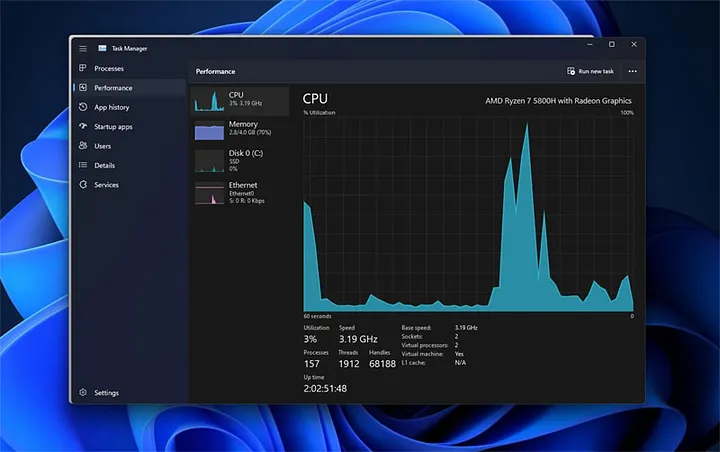
🚀 Cómo ACELERAR el arranque de Windows deshabilitando programas de inicio
¿Tu computadora tarda una eternidad en encender? ¡El problema son los programas que se inician automáticamente! Te muestro cómo solucionarlo en 1 minuto.
📌 Paso a paso visual (con capturas)
1. Abre el Administrador de tareas
Haz clic derecho sobre la Barra de tareas de Windows y selecciona “Administrador de tareas”.
2. Navega a las aplicaciones de inicio
Si el Administrador de tareas se abre en modo simple, haz clic en “Más detalles”. Luego, ve a la pestaña “Inicio” (ubicada en la parte superior izquierda).
3. Identifica y deshabilita
Verás la lista de todos los programas que intentan arrancar con Windows. Ordena por “Impacto de inicio” para ver los más problemáticos.
Haz clic derecho sobre cualquier aplicación que no necesites que arranque inmediatamente y selecciona “Deshabilitar”.
🛡️ ¿Qué programas SÍ debo dejar habilitados?
NO deshabilites:
- Software de tu antivirus (Windows Security, Bitdefender, Norton, etc.).
- Controladores esenciales (como los de tu tarjeta gráfica o audio si son necesarios).
- Herramientas de cloud que uses todo el tiempo (OneDrive, Dropbox, etc.).
SÍ puedes deshabilitar sin miedo:
- Aplicaciones de actualización (Adobe Updater, Spotify Updater).
- Software de hardware que no uses (utilidades de impresora, software de logitech).
- Clientes de chat o comunicaciones que no necesites al prender la PC (Skype, Discord).
- Programas de suite ofimática (Office, Adobe Acrobat Reader).
⚡ Resultado que puedes esperar
Al deshabilitar estos programas no esenciales, notarás:
- Un arranque de Windows significativamente más rápido.
- Menos carga en tu CPU y RAM después de encender la computadora.
- Mayor productividad al empezar a trabajar más rápido.
🔧 Extra: Consejos avanzados (OPCIONAL)
Si quieres ir un paso más allá, puedes usar la herramienta MSConfig:
- Presiona
Win + R, escribemsconfigy presiona Enter. - Ve a la pestaña “Servicios”.
- Marca la casilla “Ocultar todos los servicios de Microsoft”.
- Desactiva cuidadosamente solo los servicios de terceros que reconozcas y no necesites.
- ¡Precaución! No desactives servicios si no estás seguro de su función.
¡Listo! Reinicia tu computadora y disfruta de la velocidad. ✨
¿Te funcionó el consejo?