;%20}%2082%25%20{%20transform:%20translateY(0);%20}%2084%25%20{%20transform:%20translateY(-260px);%20}%2086%25%20{%20transform:%20translateY(0);%20}%2088%25%20{%20transform:%20translateY(-260px);%20}%20}%20@keyframes%20parpadeo-inf%20{%200%25,%2080%25,%20100%25%20{%20transform:%20translateY(260px);%20}%2082%25%20{%20transform:%20translateY(0);%20}%2084%25%20{%20transform:%20translateY(260px);%20}%2086%25%20{%20transform:%20translateY(0);%20}%2088%25%20{%20transform:%20translateY(260px);%20}%20}%20/*%20Pupila%20con%20movimiento%20natural%20*/%20%23pupila%20{%20animation:%20pupila-animate%205s%20ease-in-out%20infinite;%20}%20@keyframes%20pupila-animate%20{%200%25%20{%20transform:%20translate(0,%200);%20}%2020%25%20{%20transform:%20translate(8px,%205px);%20}%2040%25%20{%20transform:%20translate(-10px,%205px);%20}%2060%25%20{%20transform:%20translate(6px,%20-8px);%20}%2080%25%20{%20transform:%20translate(-6px,%203px);%20}%20100%25%20{%20transform:%20translate(0,%200);%20}%20}%20%3c/style%3e%3c/defs%3e%3c!--%20Ojo%20dentro%20de%20la%20máscara%20--%3e%3cg%20mask='url(%23mask-parpado)'%3e%3c!--%20Pupila%20--%3e%3crect%20id='pupila'%20fill='%23555556'%20opacity='.7'%20x='203.2'%20y='174.3'%20width='72.5'%20height='149.4'%20rx='36.2'%20ry='36.2'/%3e%3c!--%20Ojera%20--%3e%3cpath%20id='ojera'%20fill='url(%23Degradado_sin_nombre_7)'%20d='M406.9,135.7v146.7c0,2.3-.9,4.6-2.6,6.2l-204.1,203.1c-2,2-5.2,2-7.2,0l-74.3-72.6-15.6-15.3h0s61-61.6,61-61.6h0c4.6,6,10,11.5,15.9,16.2,15.7,12.4,35.4,19.8,56.9,19.8,50.7,0,92.1-42.5,92.1-93.1v-71.3c0-2.1.8-4.1,2.3-5.5l73.7-73.2c.7-.7,1.9-.2,1.9.8Z'/%3e%3c/g%3e%3c!--%20Ceja%20--%3e%3cpath%20id='ceja'%20fill='%23ededed'%20d='M406.9,6.7v87.5c0,1.6-.6,3.2-1.8,4.4l-129.8,131.2-72.5,73.2-38.7,39.1-61,61.6h0s-5.1-5-5.1-5c-.7-.7-1.1-1.6-1.1-2.6v-203.5c0-2.6,1-5,2.9-6.8L282.1,5.9c1.9-1.9,4.4-2.9,7.1-2.9h114c2.1,0,3.8,1.7,3.8,3.8h0Z'/%3e%3c/svg%3e)
Publicado:
PDFgear
Lear, editar, convertir, combinar y firmar archivos PDF en todos los dispositivos
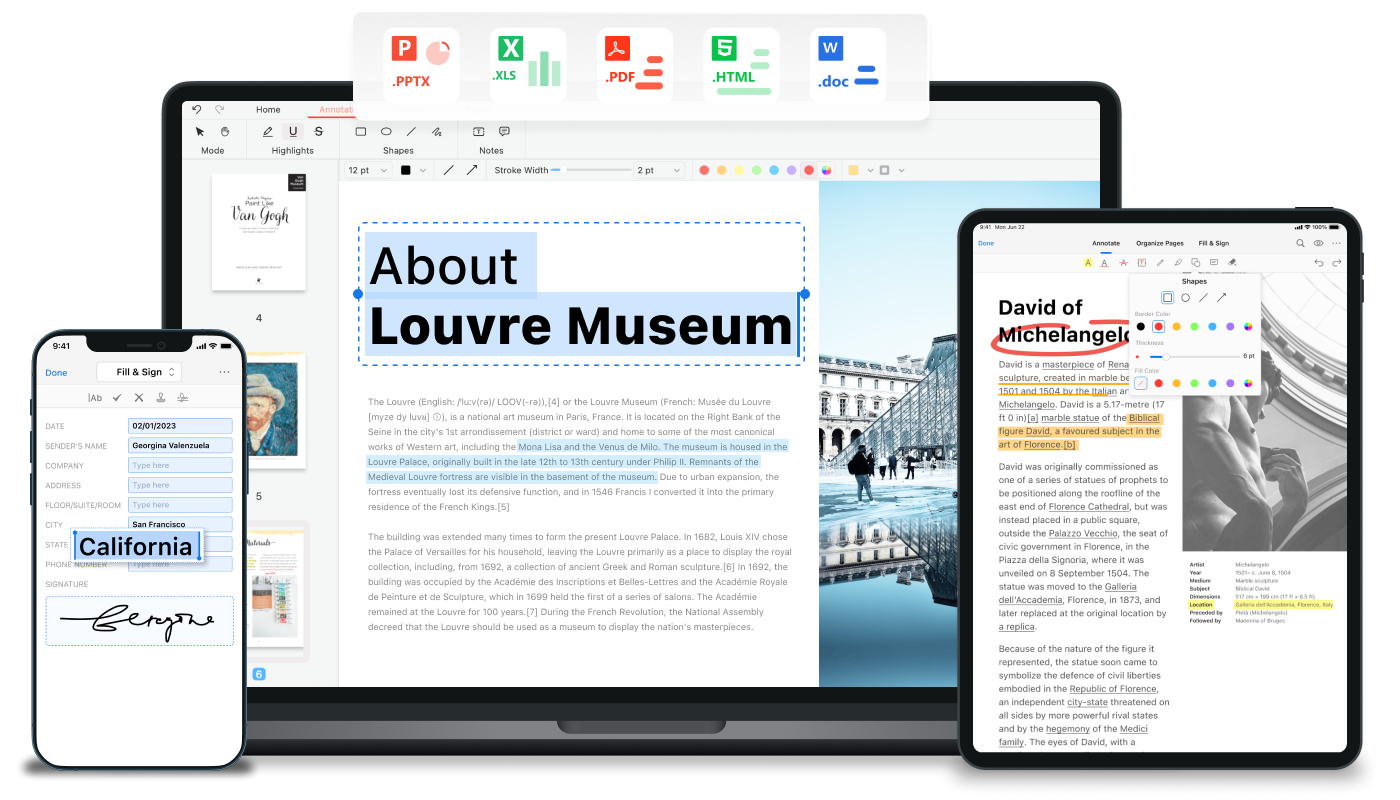
🚀 PDFgear: El editor PDF GRATUITO que necesitas conocer
¿Cansado de pagar costosas licencias para editar PDFs? Te presento PDFgear - una herramienta completamente gratuita que rivaliza con Adobe Acrobat.
📌 ¿Qué es PDFgear?
PDFgear es un software gratuito y todo-en-uno para trabajar con archivos PDF. Ofrece funciones que normalmente encontrarías en programas de pago, pero de forma completamente gratuita.
🔥 Características principales:
- Editor PDF completo - Modifica texto, imágenes y páginas
- Conversión bidireccional - PDF a Word, Excel, PowerPoint, imágenes y viceversa
- Anotaciones avanzadas - Marcadores, comentarios, formas
- OCR (Reconocimiento óptico de caracteres) - Extrae texto de PDFs escaneados
- Protección con contraseña - Añade seguridad a tus documentos
- Interfaz intuitiva - Fácil de usar para cualquier nivel de usuario
🛠️ ¿Cómo descargar e instalar?
Paso 1: Descarga
Ve al sitio oficial: https://pdfgear.com Selecciona tu sistema operativo (Windows, Mac o próximamente Linux)
Paso 2: Instalación
- Windows: Ejecuta el archivo
.exey sigue el asistente - Mac: Arrastra PDFgear a la carpeta de Aplicaciones
- No requiere registro ni suscripción
💡 ¿Cómo usar PDFgear? (Guía rápida)
Para EDITAR un PDF:
- Abre PDFgear y selecciona “Abrir PDF”
- Haz clic en “Editar” en la barra superior
- Selecciona el texto o elemento que quieres modificar
- Guarda los cambios con Ctrl + S
Para CONVERTIR PDF a Word:
- Arrastra tu PDF a la ventana de PDFgear
- Haz clic en “Convertir”
- Selecciona “A Word”
- Elige la calidad y ubicación de guardado
Para COMBINAR múltiples PDFs:
- Ve a “Herramientas” > “Combinar PDF”
- Arrastra todos los archivos que quieres unir
- Organiza el orden de las páginas
- Haz clic en “Combinar”
⚡ 5 Tips para sacarle el máximo provecho
1. Usa atajos de teclado
Ctrl + O: Abrir PDFCtrl + S: GuardarCtrl + P: ImprimirCtrl + F: Buscar en el documento
2. Aprovecha el OCR para documentos escaneados
Convierte imágenes de texto a texto editable manteniendo el formato original.
3. Personaliza tu barra de herramientas
Arrastra las herramientas que más uses a la barra principal para acceso rápido.
4. Usa plantillas predefinidas
PDFgear incluye plantillas para CVs, facturas y documentos profesionales.
5. Compresión inteligente
Reduce el tamaño de tus PDFs sin perder calidad visible.
🔄 Comparación con alternativas populares
| Característica | PDFgear | Adobe Acrobat | Alternativas gratis |
|---|---|---|---|
| Precio | Gratuito | Desde $15/mes | Gratis (funciones limitadas) |
| Edición texto | ✅ Completa | ✅ | ❌ Limitada |
| OCR | ✅ Incluido | ✅ | ❌ Usualmente de pago |
| Conversión | ✅ Multiple formato | ✅ | ✅ Básica |
| Interfaz | Moderna e intuitiva | Profesional | Variable |
🎯 Casos de uso ideales para PDFgear
Para ESTUDIANTES:
- Anotar apuntes y libros digitales
- Convertir PDFs a Word para trabajos
- Combinar múltiples documentos
Para TRABAJO OFICINA:
- Editar facturas y contratos
- Proteger documentos confidenciales
- Convertir Excel/Word a PDF profesional
Para USO PERSONAL:
- Gestionar documentos familiares
- Digitalizar y organizar papeles
- Firmar documentos digitalmente
⚠️ Preguntas frecuentes
¿Es realmente gratis?
Sí, PDFgear es 100% gratuito sin límites de tiempo o funcionalidad.
¿Requiere conexión a internet?
No, funciona completamente offline una vez instalado.
¿Es seguro?
Sí, no sube tus documentos a la nube - todo se procesa localmente.
¿Soporta PDFs grandes?
Sí, maneja documentos de hasta 500 páginas sin problemas.