;%20}%2082%25%20{%20transform:%20translateY(0);%20}%2084%25%20{%20transform:%20translateY(-260px);%20}%2086%25%20{%20transform:%20translateY(0);%20}%2088%25%20{%20transform:%20translateY(-260px);%20}%20}%20@keyframes%20parpadeo-inf%20{%200%25,%2080%25,%20100%25%20{%20transform:%20translateY(260px);%20}%2082%25%20{%20transform:%20translateY(0);%20}%2084%25%20{%20transform:%20translateY(260px);%20}%2086%25%20{%20transform:%20translateY(0);%20}%2088%25%20{%20transform:%20translateY(260px);%20}%20}%20/*%20Pupila%20con%20movimiento%20natural%20*/%20%23pupila%20{%20animation:%20pupila-animate%205s%20ease-in-out%20infinite;%20}%20@keyframes%20pupila-animate%20{%200%25%20{%20transform:%20translate(0,%200);%20}%2020%25%20{%20transform:%20translate(8px,%205px);%20}%2040%25%20{%20transform:%20translate(-10px,%205px);%20}%2060%25%20{%20transform:%20translate(6px,%20-8px);%20}%2080%25%20{%20transform:%20translate(-6px,%203px);%20}%20100%25%20{%20transform:%20translate(0,%200);%20}%20}%20%3c/style%3e%3c/defs%3e%3c!--%20Ojo%20dentro%20de%20la%20máscara%20--%3e%3cg%20mask='url(%23mask-parpado)'%3e%3c!--%20Pupila%20--%3e%3crect%20id='pupila'%20fill='%23555556'%20opacity='.7'%20x='203.2'%20y='174.3'%20width='72.5'%20height='149.4'%20rx='36.2'%20ry='36.2'/%3e%3c!--%20Ojera%20--%3e%3cpath%20id='ojera'%20fill='url(%23Degradado_sin_nombre_7)'%20d='M406.9,135.7v146.7c0,2.3-.9,4.6-2.6,6.2l-204.1,203.1c-2,2-5.2,2-7.2,0l-74.3-72.6-15.6-15.3h0s61-61.6,61-61.6h0c4.6,6,10,11.5,15.9,16.2,15.7,12.4,35.4,19.8,56.9,19.8,50.7,0,92.1-42.5,92.1-93.1v-71.3c0-2.1.8-4.1,2.3-5.5l73.7-73.2c.7-.7,1.9-.2,1.9.8Z'/%3e%3c/g%3e%3c!--%20Ceja%20--%3e%3cpath%20id='ceja'%20fill='%23ededed'%20d='M406.9,6.7v87.5c0,1.6-.6,3.2-1.8,4.4l-129.8,131.2-72.5,73.2-38.7,39.1-61,61.6h0s-5.1-5-5.1-5c-.7-.7-1.1-1.6-1.1-2.6v-203.5c0-2.6,1-5,2.9-6.8L282.1,5.9c1.9-1.9,4.4-2.9,7.1-2.9h114c2.1,0,3.8,1.7,3.8,3.8h0Z'/%3e%3c/svg%3e)
Publicado:
Gimp
Editor de imágenes de código abierto
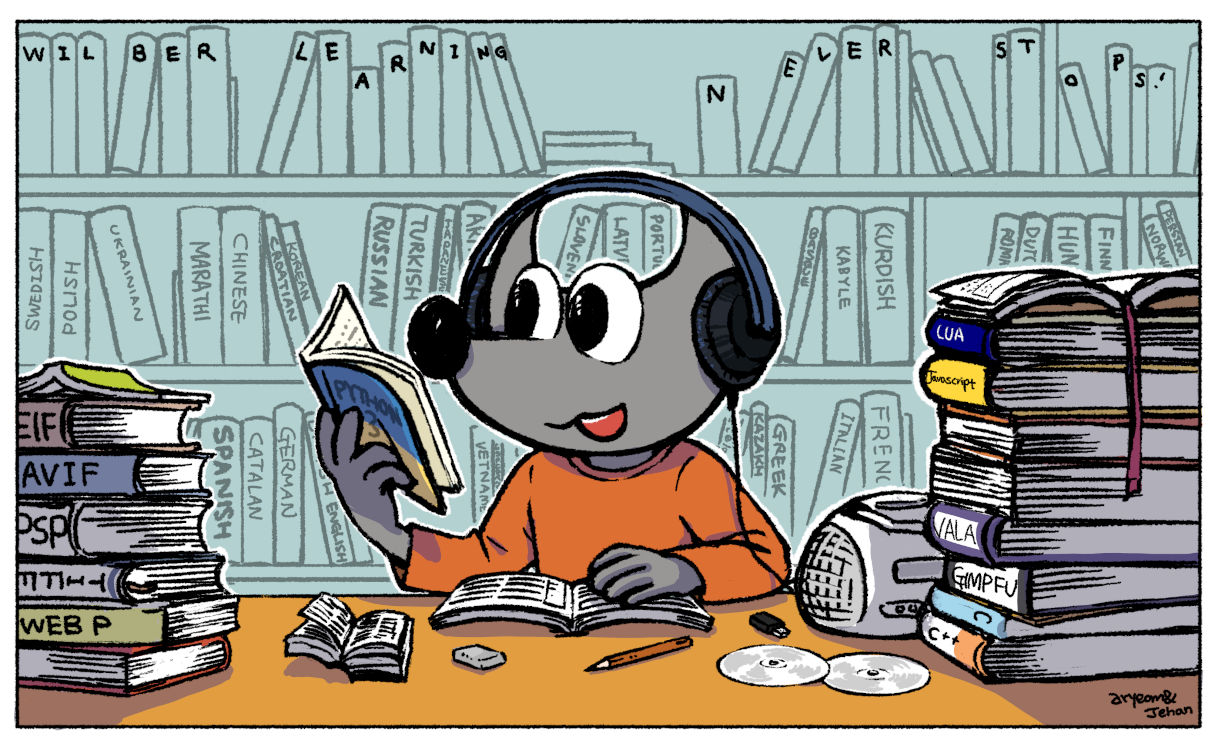
🎨 GIMP: El editor de imágenes PROFESIONAL y GRATUITO que debes probar
¿Buscas una alternativa gratuita a Photoshop? GIMP (GNU Image Manipulation Program) es la herramienta de edición de imágenes más potente y completamente gratis. Te explico todo lo que necesitas saber.
📌 ¿Qué es GIMP?
GIMP es un programa de edición de imágenes de código abierto y gratuito que ofrece capacidades profesionales comparables a software de pago. Es ideal desde edición básica hasta trabajo profesional con fotografías e ilustraciones.
🔥 Características principales:
- Edición avanzada - Capas, máscaras, filtros y herramientas profesionales
- Soporte múltiples formatos - PSD, PNG, JPG, TIFF, SVG y más de 30 formatos
- Personalización completa - Interfaz modular, brushes, patrones y scripts
- Herramientas de selección - Varita mágica, selección por color, paths vectoriales
- Corrección color avanzada - Niveles, curvas, balance de color
- Filtros y efectos - Más de 150 filtros incluidos
🛠️ ¿Cómo descargar e instalar?
Paso 1: Descarga
Ve al sitio oficial: https://www.gimp.org/downloads/ Selecciona tu sistema operativo (Windows, Mac, Linux)
Paso 2: Instalación
- Windows: Ejecuta el instalador .exe (≈200 MB)
- Mac: Descarga desde la Mac App Store o sitio oficial
- Linux: Usa tu gestor de paquetes (apt, yum, etc.)
Completamente gratuito - Sin registros, sin suscripciones, sin límites
💡 ¿Cómo empezar con GIMP? (Guía básica)
Interfaz principal:
- Caja de herramientas izquierda - Herramientas principales
- Ventana de imagen central - Área de trabajo
- Paneles derechos - Capas, canales, rutas, brushes
Primeros pasos:
1. Abrir una imagen:
Archivo → Abrir o arrastra la imagen a la ventana
2. Ajustes básicos:
- Brillo/Contraste:
Colores → Brillo-Contraste - Recortar: Usa la herramienta de recorte (Shift+C)
- Redimensionar:
Imagen → Escalar imagen
3. Guardar tu trabajo:
Archivo → Exportar como para formatos web (PNG, JPG)
⚡ 7 Tips esenciales para principiantes
1. Domina las capas
- Crea nuevas capas para ediciones no destructivas
- Usa modos de fusión para efectos creativos
- Organiza con grupos de capas
2. Aprende los atajos clave
Ctrl + Z- DeshacerCtrl + L- CapasM- Herramienta moverCtrl + T- Transformar
3. Selecciones precisas
- Varita mágica para fondos uniformes
- Tijeras inteligentes para bordes complejos
- Paths para máxima precisión
4. Usa máscaras de capa
Oculta partes de una capa sin borrar - editable en cualquier momento
5. Personaliza tu espacio de trabajo
Arrastra los paneles para crear tu layout ideal
6. Instala plugins esenciales
- G’MIC - 500+ filtros adicionales
- Resynthesizer - Relleno según contenido
7. Practica con tutoriales
La comunidad GIMP tiene miles de tutoriales gratuitos
🎯 Proyectos ideales para empezar
Edición fotográfica básica:
- Recortar y redimensionar fotos
- Ajustar colores y contraste
- Eliminar ojos rojos
Diseño gráfico:
- Crear banners para redes sociales
- Diseñar logotipos simples
- Composiciones creativas
Retoque avanzado:
- Eliminar objetos no deseados
- Corrección de piel en retratos
- Restauración de fotos antiguas
🔄 GIMP vs Photoshop: Comparación realista
| Característica | GIMP | Photoshop |
|---|---|---|
| Precio | Gratuito | $20-50/mes |
| Capa de ajuste | ✅ (desde v2.10) | ✅ |
| Formatos PSD | Lectura básica | Compatibilidad total |
| Herramientas texto | Básicas | Avanzadas |
| RAW editing | Con plugin | Nativo |
| Curvas de aprendizaje | Moderada | Alta |
💎 Flujo de trabajo recomendado
Para EDITAR FOTOS:
- Abre la imagen RAW (con plugin)
- Ajusta niveles y curvas
- Corrige colores
- Retoca con herramientas de clonado
- Exporta en calidad adecuada
Para CREAR DISEÑOS:
- Configura tamaño del canvas
- Crea capas para cada elemento
- Usa herramientas de texto y formas
- Aplica efectos con filtros
- Exporta en PNG transparente
⚠️ Preguntas frecuentes
¿GIMP es realmente profesional?
Sí, muchos diseñadores y fotógrafos lo usan profesionalmente. La versión 2.10+ incluye funciones de alto nivel.
¿Puede abrir archivos PSD?
Sí, pero con limitaciones en efectos avanzados de Photoshop.
¿Requiere mucha RAM?
Depende del tamaño de imagen. 8GB RAM mínimo para trabajo serio.
¿Hay versión portable?
Sí, puedes encontrar versiones portable para USB.
🚀 Recursos para aprender más
- Documentación oficial: docs.gimp.org
- Tutoriales en YouTube: Davies Media Design, Logos By Nick
- Comunidad: forums.gimp.org
- Plugins: registry.gimp.org
✨ Conclusión
GIMP es la mejor alternativa gratuita a Photoshop para la mayoría de usuarios. Tiene una curva de aprendizaje, pero una vez la dominas, puedes hacer prácticamente cualquier edición que imagines.