;%20}%2082%25%20{%20transform:%20translateY(0);%20}%2084%25%20{%20transform:%20translateY(-260px);%20}%2086%25%20{%20transform:%20translateY(0);%20}%2088%25%20{%20transform:%20translateY(-260px);%20}%20}%20@keyframes%20parpadeo-inf%20{%200%25,%2080%25,%20100%25%20{%20transform:%20translateY(260px);%20}%2082%25%20{%20transform:%20translateY(0);%20}%2084%25%20{%20transform:%20translateY(260px);%20}%2086%25%20{%20transform:%20translateY(0);%20}%2088%25%20{%20transform:%20translateY(260px);%20}%20}%20/*%20Pupila%20con%20movimiento%20natural%20*/%20%23pupila%20{%20animation:%20pupila-animate%205s%20ease-in-out%20infinite;%20}%20@keyframes%20pupila-animate%20{%200%25%20{%20transform:%20translate(0,%200);%20}%2020%25%20{%20transform:%20translate(8px,%205px);%20}%2040%25%20{%20transform:%20translate(-10px,%205px);%20}%2060%25%20{%20transform:%20translate(6px,%20-8px);%20}%2080%25%20{%20transform:%20translate(-6px,%203px);%20}%20100%25%20{%20transform:%20translate(0,%200);%20}%20}%20%3c/style%3e%3c/defs%3e%3c!--%20Ojo%20dentro%20de%20la%20máscara%20--%3e%3cg%20mask='url(%23mask-parpado)'%3e%3c!--%20Pupila%20--%3e%3crect%20id='pupila'%20fill='%23555556'%20opacity='.7'%20x='203.2'%20y='174.3'%20width='72.5'%20height='149.4'%20rx='36.2'%20ry='36.2'/%3e%3c!--%20Ojera%20--%3e%3cpath%20id='ojera'%20fill='url(%23Degradado_sin_nombre_7)'%20d='M406.9,135.7v146.7c0,2.3-.9,4.6-2.6,6.2l-204.1,203.1c-2,2-5.2,2-7.2,0l-74.3-72.6-15.6-15.3h0s61-61.6,61-61.6h0c4.6,6,10,11.5,15.9,16.2,15.7,12.4,35.4,19.8,56.9,19.8,50.7,0,92.1-42.5,92.1-93.1v-71.3c0-2.1.8-4.1,2.3-5.5l73.7-73.2c.7-.7,1.9-.2,1.9.8Z'/%3e%3c/g%3e%3c!--%20Ceja%20--%3e%3cpath%20id='ceja'%20fill='%23ededed'%20d='M406.9,6.7v87.5c0,1.6-.6,3.2-1.8,4.4l-129.8,131.2-72.5,73.2-38.7,39.1-61,61.6h0s-5.1-5-5.1-5c-.7-.7-1.1-1.6-1.1-2.6v-203.5c0-2.6,1-5,2.9-6.8L282.1,5.9c1.9-1.9,4.4-2.9,7.1-2.9h114c2.1,0,3.8,1.7,3.8,3.8h0Z'/%3e%3c/svg%3e)
Publicado:
CrystalDiskInfo
Muestra información detallada sobre el estado de tus discos duros (HDD)
CrystalDiskInfoTecnologíaSeguridadDeDatosSSDHDDComputaciónTipsTecnológicos
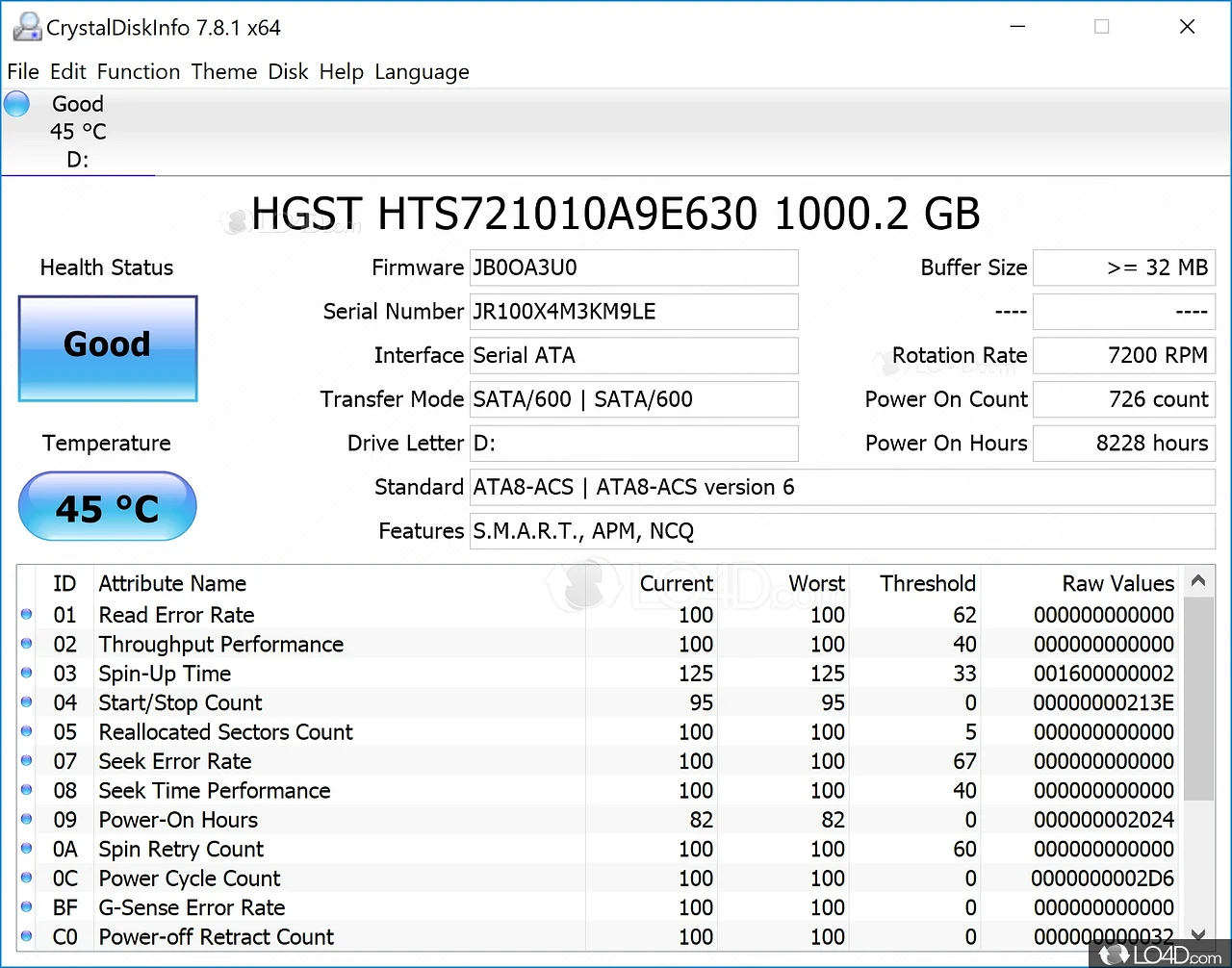
CrystalDiskInfo
es una herramienta gratuita y ligera que muestra información detallada sobre el estado de tus discos duros (HDD), unidades de estado sólido (SSD) y unidades NVMe. Monitorea parámetros críticos como la temperatura, el tiempo de funcionamiento y el estado general de salud del disco mediante la tecnología S.M.A.R.T. (Self-Monitoring, Analysis, and Reporting Technology)
¿Para qué sirve?
- Prevención de fallos: Detecta problemas potenciales en tus unidades antes de que fallen (ejemplo: sectores defectuosos, errores de lectura/escritura).
- Monitoreo en tiempo real: Verifica la temperatura de tu disco para evitar sobrecalentamiento.
- Información detallada: Muestra modelo, número de serie, horas de uso, firmware y más.
- Alertas tempranas: Notifica si el estado de salud del disco cambia a “Precaución” o “Malo”.
¿Cómo se usa?
- Abre el programa: Al ejecutarlo, verás una lista de tus unidades de almacenamiento.
- Revisa el estado:
- Azul: Bueno (Healthy).
- Amarillo: Precaución (Caution).
- Rojo: Malo (Bad).
- Analiza los atributos S.M.A.R.T.:
- Busca valores en rojo o amarillo (ejemplo: “Reallocated Sectors Count” indica sectores dañados).
- Configura alertas (opcional):
- Ve a Funciones → Notificaciones para activar alertas sonoras o por correo.
¿Qué hacer si sale “Precaución” o “Malo”?
- Haz una copia de seguridad inmediata de tus datos.
- Considera reemplazar el disco pronto.
- Usa herramientas como CrystalDiskMark (del mismo creador) para testear el rendimiento.
Consejos clave
- Ejecútalo cada 2-3 meses para monitorear la salud de tus discos.
- Ideal para gamers, técnicos y usuarios que quieren evitar pérdida de datos.